

ID・パスワードを忘れた方
1. 機能概要
ログインIDを忘れた場合のID再送付と、パスワードを忘れた場合の再設定手順を案内します。
2. 画面構成
2-1. IDを忘れた方へ画面
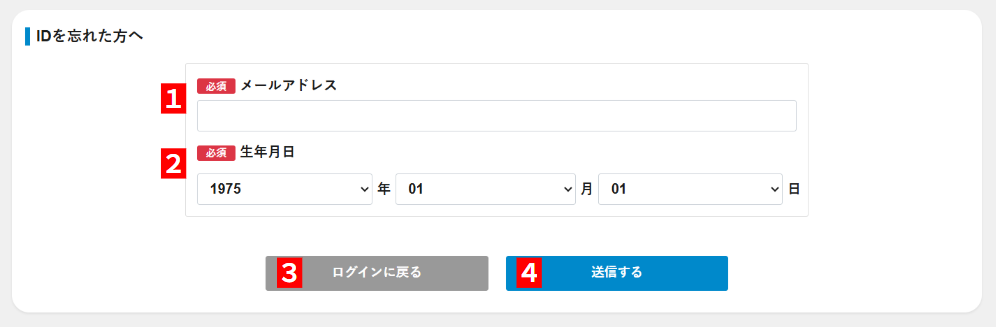
| No | 名称 | 内容 |
|---|---|---|
| 1 | メールアドレス | 登録済みメールアドレスを入力します。注意事項1 |
| 2 | 生年月日 | 登録済み生年月日を選択します。注意事項1 |
| 3 | ログインに戻る | お客様ログイン画面へ戻ります。 |
| 4 | 送信する | 入力内容でID再送付を実行します。注意事項3 |
2-2. パスワードを忘れた方へ画面
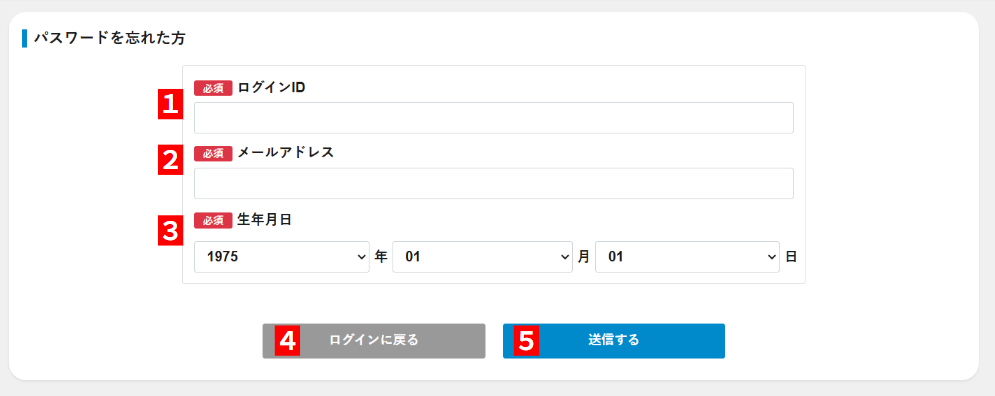
| No | 名称 | 内容 |
|---|---|---|
| 1 | ログインID | 登録済みログインIDを入力します。注意事項2 |
| 2 | メールアドレス | 登録済みメールアドレスを入力します。注意事項1 |
| 3 | 生年月日 | 登録済み生年月日を選択します。注意事項1 |
| 4 | ログインに戻る | お客様ログイン画面へ戻ります。 |
| 5 | 送信する | 入力内容でパスワード再設定メール送信を実行します。注意事項3 |
2-3. パスワード再設定画面
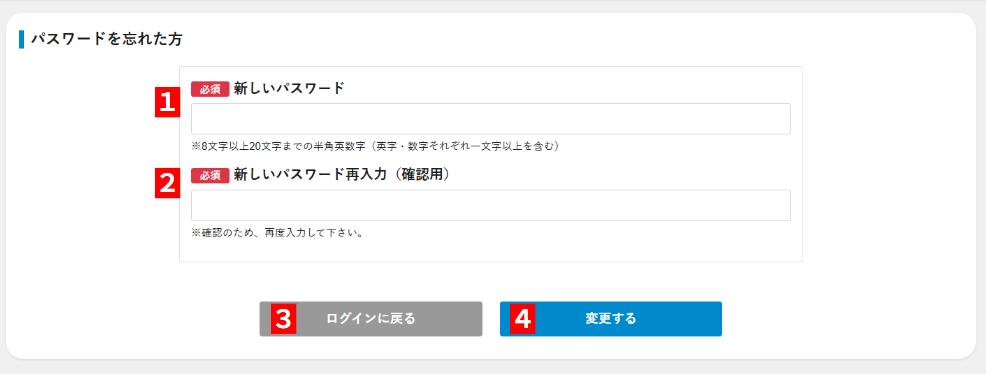
| No | 名称 | 内容 |
|---|---|---|
| 1 | 新しいパスワード | 新しいパスワードを入力します。注意事項4 |
| 2 | 新しいパスワード再入力(確認用) | 確認用に同じパスワードを再入力します。注意事項4 注意事項5 |
| 3 | ログインに戻る | お客様ログイン画面へ戻ります。 |
| 4 | 変更する | 新しいパスワードへ変更します。注意事項5 |
2-4. メール送受信
| No | 件名 | 送信者/受信者 | 本文 |
|---|---|---|---|
| 1 | 【古川ガスポータル】アカウントID再送付のご案内 | 例:xxxxxxxx@gmail.com / お客様メールアドレス | IDを忘れた方へ画面から送信した際のログインID通知メールです。 |
| 2 | 【古川ガスポータル】パスワード再設定のご案内 | 例:xxxxxxxx@gmail.com / お客様メールアドレス | パスワードを忘れた方へ画面から送信した際の再設定URL通知メールです。 |
3. 処理手順
3-1. ログイン情報を再設定する
- ログイン画面の「IDを忘れた方へ」を押します。
- メールアドレス[IDを忘れた方へ画面:No1] と生年月日[IDを忘れた方へ画面:No2] を入力して、送信する[IDを忘れた方へ画面:No4] を押します。注意事項1 注意事項3
- ログインIDのお知らせメール[メール送受信:No1]を確認します。注意事項3
3-2. パスワード再設定を開始する
- ログイン画面の「パスワードを忘れた方へ」を押します。
- ログインID[パスワードを忘れた方へ画面:No1]、メールアドレス[パスワードを忘れた方へ画面:No2]、生年月日[パスワードを忘れた方へ画面:No3]を入力して、送信する[パスワードを忘れた方へ画面:No5]を押します。注意事項1 注意事項2 注意事項3
- パスワード再設定のご案内メール[メール送受信:No2]を確認します。注意事項3
3-3. パスワードを変更する
4. 注意事項
4-1. ID・パスワード再設定時の注意
- メールアドレスと生年月日は、会員登録情報と一致する内容を入力してください。
- パスワード再設定申請では、ログインIDも一致していないと送信できません。
- 再送付・再設定メールが届かない場合は、迷惑メールフォルダを確認してください。
4-2. パスワード変更時の注意
- 新しいパスワードは8文字以上20文字以内で、英字と数字をそれぞれ1文字以上含めてください。
- 新しいパスワード再入力(確認用)は、同じ内容を入力してください。
5. 例外・エラーメッセージ
| No | 事象 | メッセージ | 対応 |
|---|---|---|---|
| 1 | ID再送付対象なし | 該当のアカウントはありません。 | メールアドレスと生年月日を確認して再入力してください。 |
| 2 | パスワード再設定対象なし | 該当のアカウントはありません。入力内容を確認してください。 | ログインID・メールアドレス・生年月日を確認して再入力してください。 |
| 3 | パスワード再設定URL無効 | 無効なURLへのアクセスです | メールに記載されたURLを再度開いてください。 |
| 4 | パスワード再設定URL期限切れ | 期限が切れているか、無効なURLへのアクセスです | パスワード再設定を再度申し込み、最新URLを利用してください。 |
| 5 | パスワード入力不備 | 入力内容を確認してください | パスワード形式と確認入力を見直して再実行してください。 |
6. 補足
関連マニュアル: 新規会員登録